Guía · 4 pasos
Edita videos con Claude
Cómo hacer animaciones y ediciones de video desde Claude, paso a paso.

Edita videos desde la terminal con Claude
Descubre cómo puedes usar Claude en tu terminal para crear y editar videos de forma interactiva y eficiente. ¡Ideal para pruebas rápidas o ideas creativas!
Paso 1: Abre Claude en tu terminal
Para comenzar, abre tu terminal (o línea de comandos) y simplemente escribe `claude`. Esto iniciará una sesión con tu asistente de IA.
Si aún no tienes Claude descargado, puedes instalarlo globalmente con este comando en tu terminal: `npm install -g @anthropic-ai/claude-code@latest`
Paso 2: Instala la skill de Remotion
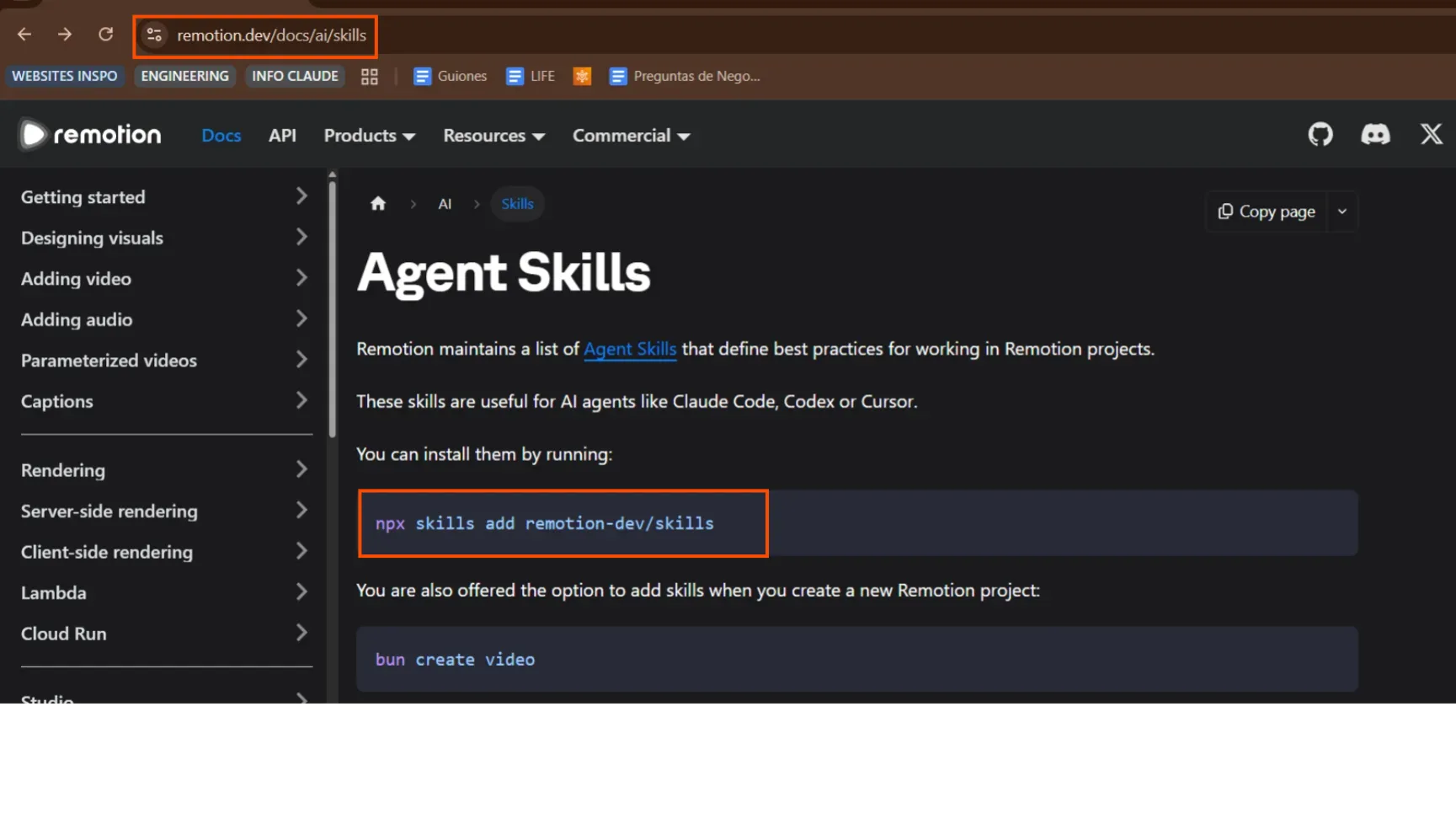
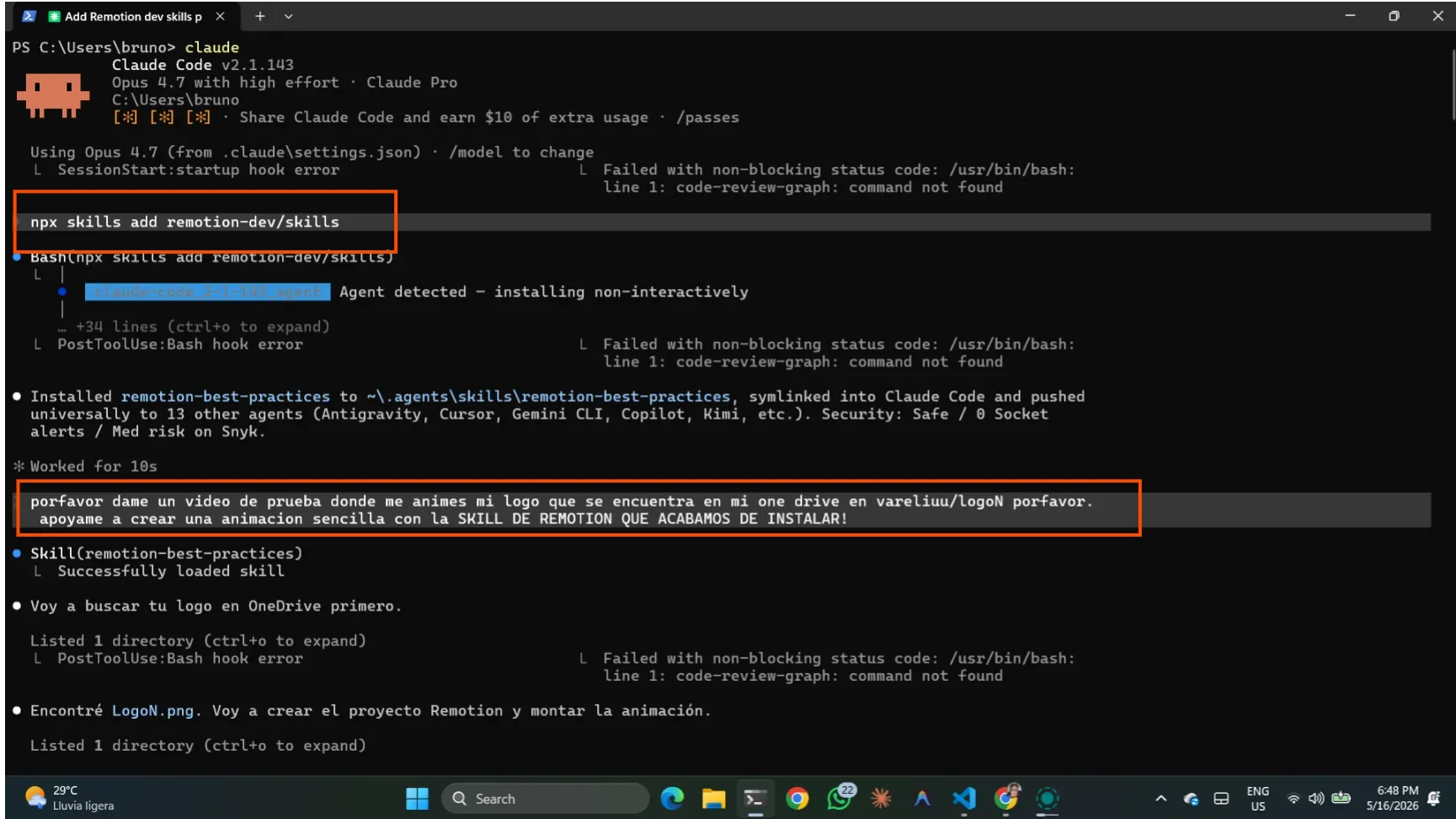
Claude necesita una 'skill' o 'mcp' para poder trabajar con videos. Instala la de Remotion, que le permitirá generar y manipular contenido visual, ejecutando el siguiente comando: `npx skills add remotion-dev/skills`
Paso 3: Pide a Claude que cree un video
Con la skill de Remotion instalada, ya puedes pedirle a Claude que genere un video. Sé específico con tu solicitud para obtener mejores resultados.
Ejemplo de prompt
porfavor dame un video de prueba donde me animes mi logo que se encuentra en mi one drive en vareliuu/logoN porfavor.
apoyame a crear una animacion sencilla con la SKILL DE REMOTION QUE ACABAMOS DE INSTALAR!
Paso 4: Solicita cambios o previsualiza tu video
Una vez que Claude te muestre el video, puedes pedirle que realice ajustes, como cambiar el texto, los colores, la duración o incluso el estilo. También puedes pedirle que te muestre el video directamente.
Se lo mas especifico que puedas, como ademas es mejor darle un video mas sencillo de diregir para que haga un mejor trabajo :)